
โลกแห่งเลนส์ VR - RF Lens World
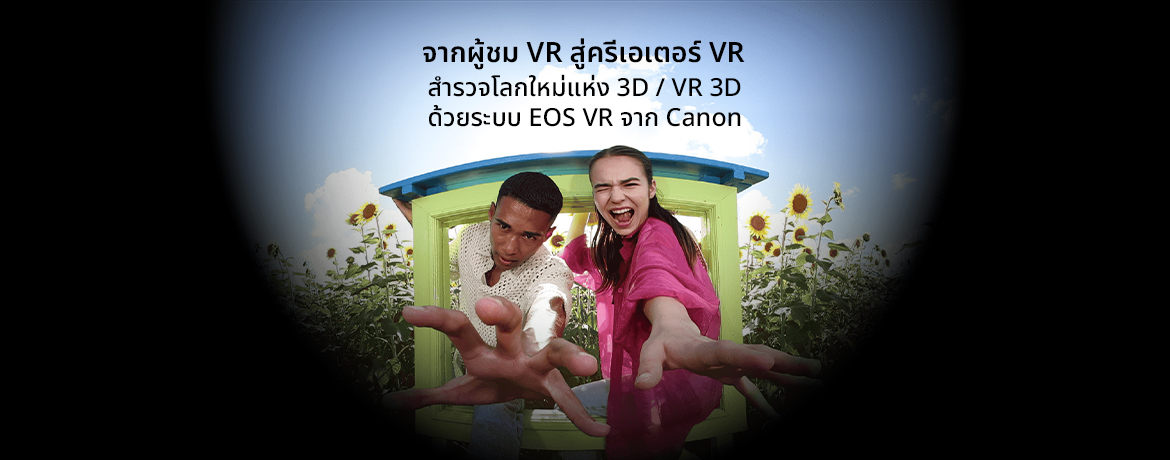
เราอยู่ในยุคที่สามารถถ่ายวิดีโอด้วยกล้องหรือสมาร์ทโฟนกันได้แทบทุกคน
แต่จะเป็นอย่างไรหากเราสามารถถ่ายวิดีโอ 3D และ VR 3D ได้ง่ายดายไม่ต่างกัน
ความคิดที่ว่านี้เป็นไปได้แล้วด้วยระบบ EOS VR จาก Canon
ในวันนี้ ใครก็ตามที่มีกล้องที่เข้ากันได้จะสามารถถ่ายและสร้างภาพ 3D ได้อย่างง่ายดาย
แนวคิดที่ควรเข้าใจก่อนถ่ายภาพ 3D
การสร้างภาพ 3D มีขั้นตอนอย่างไร
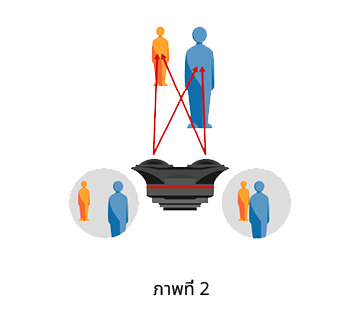
เมื่อคุณมองไปที่วัตถุหนึ่ง ดวงตาข้างซ้ายจะเห็นวัตถุนั้นในมุมที่ต่างไปจากดวงตาข้างขวาเล็กน้อย สมองจะนำความแตกต่างเล็กน้อยระหว่างภาพทั้งสอง (ภาพตัดส่วน) มาประมวลผลเพื่อสร้างภาพสามมิติจากสิ่งที่เราเห็น ซึ่งช่วยให้เรากะระยะและรับรู้สิ่งต่างๆ ด้วยมุมมองเชิงลึกได้
เลนส์ VR จาก Canon ถูกจัดวางให้มีระยะห่างของโฟกัสระหว่างเลนส์ทั้งสองเกือบเท่ากับระยะห่างระหว่างตาซ้ายและตาขวาของคนทั่วไป การจัดวางเช่นนี้ทำให้เกิดภาพตัดส่วนที่เป็นธรรมชาติซึ่งช่วยให้กล้องถ่ายภาพที่มีเอฟเฟ็กต์แบบสามมิติได้ (ภาพที่ 1)
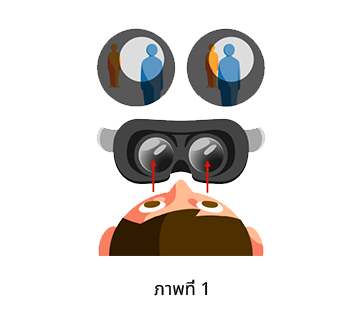
เมื่อรับชมภาพที่บันทึกไว้ด้วยแว่น VR ภาพสำหรับดวงตาข้างซ้ายและภาพสำหรับดวงตาข้างขวาจะปรากฏที่ฝั่งซ้ายและขวาของจอแว่นตามลำดับ ภาพตัดส่วนระหว่างภาพบนหน้าจอทั้งสองจะทำให้ดวงตาของคุณได้รับข้อมูลแบบเดียวกันกับที่จะได้จากฉากสามมิติจริงๆ (ภาพที่ 2)
ประเภทของอุปกรณ์รับชม
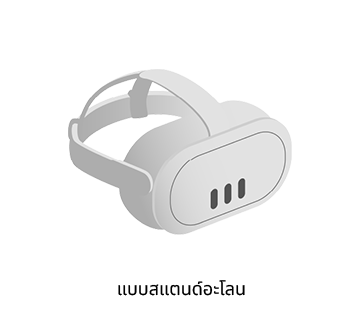
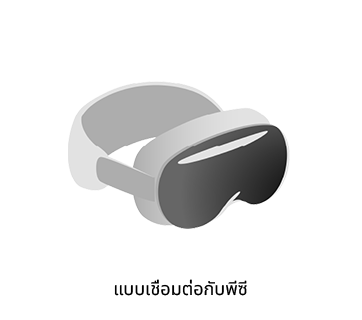

มีอุปกรณ์หลายประเภทที่เราสามารถใช้ในการดูภาพ 3D แว่น VR มีทั้งแบบสแตนด์อะโลน แบบเชื่อมต่อกับพีซี และแบบที่ต้องใส่สมาร์ทโฟนเข้าไป (Drop-in) มีอุปกรณ์หลากหลายรุ่นให้เลือกใช้ตามราคา ความสะดวกในการใช้งาน และประเภทของวิดีโอที่สามารถรับชมได้ (เช่น วิดีโอเชิงมิติพื้นที่ ภาพยนตร์แบบ 3D และภาพ 3D แบบ 180°) และภาพ 3D ยังสามารถรับชมผ่านจอแสดงผลแบบสามมิติโดยไม่ต้องใช้แว่นตาได้เช่นกัน
การเลือกเลนส์ VR
ประเภทของเลนส์ VR
ระบบ EOS VR ของ Canon มีเลนส์ VR 3D ให้เลือกสองแบบ แบบแรกคือเลนส์ VR 3D สำหรับการถ่ายวิดีโอสามมิติที่สมจริง และอีกแบบคือเลนส์ 3D สำหรับการถ่ายภาพให้มีเอฟเฟ็กต์แบบสามมิติ คุณควรเลือกให้เลนส์เหมาะกับสไตล์การถ่ายภาพของคุณและวัตถุประสงค์หรือเจตนาในการนำภาพไปใช้
| ประเภทภาพ | ข้อมูลเชิงลึกของผู้ใช้ | ตัวแบบ | มุมรับภาพที่สามารถบันทึกได้ | ช่วงของระยะที่ให้เอฟเฟ็กต์ 3D ที่ชัดเจนที่สุด | กล้องที่เข้ากันได้ *ข้อมูล ณ เดือนตุลาคม 2567 |
โหมดโฟกัส | วิธีรับชมที่แนะนำ (3D และ VR 3D) |
|
| RF5.2mm f/2.8L DUAL FISHEYE 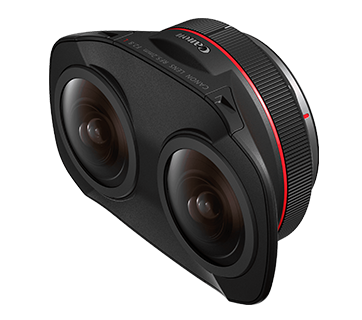 |
VR 3D | ต้องการถ่ายวิดีโอ VR คุณภาพสูง |
|
190° | ประมาณ 50 ซม. ถึง 2 ม. | EOS R5 EOS R5C EOS R6 Mark II EOS R5 Mark II EOS C400 EOS C80 |
แมนนวลโฟกัส | แว่น VR (3D 180°) |
| RF-S3.9mm f/3.5 STM DUAL FISHEYE 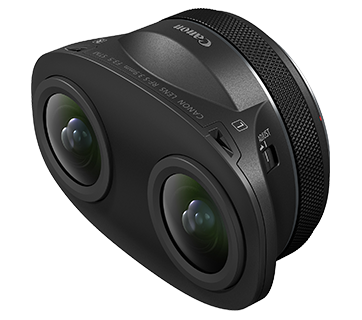 |
VR 3D | ต้องการเริ่มต้นถ่ายวิดีโอ VR ทั่วไป |
|
144° | ประมาณ 50 ซม. ถึง 2 ม. | EOS R7 | AF ครั้งเดียว | แว่น VR (3D 180°) |
| RF-S7.8mm f/4 STM DUAL 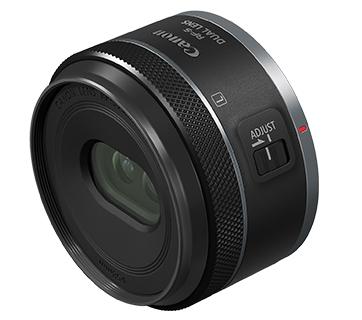 |
3D | ต้องการเริ่มต้นถ่ายวิดีโอ VR ทั่วไป |
|
63° | ประมาณ 15 ถึง 50 ซม. | EOS R7 | Servo AF | แว่น VR (3D 180°, 3D SBS) แว่น VR สำหรับสมาร์ทโฟน, จอแสดงผล 3D แบบไม่ใช้แว่น |
การถ่ายภาพ 3D / VR 3D
การจัดองค์ประกอบภาพและระยะห่างจากตัวแบบ
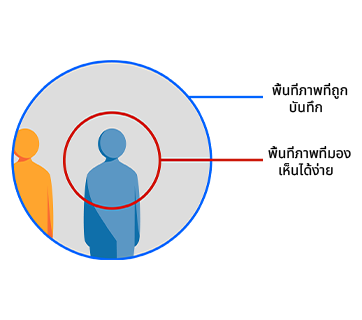
ภาพประกอบด้านล่างแสดงภาพทั้งหมดที่เลนส์บันทึกได้ (วงกลมใหญ่) และส่วนที่สามารถมองเห็นได้อย่างชัดเจนเมื่อดูภาพเสมือนจริงด้วยแว่น VR (ภายในวงกลมสีแดง) คุณจะมองเห็นส่วนที่อยู่นอกวงกลมสีแดงได้จากหางตาเท่านั้น ดังนั้น ขณะจัดองค์ประกอบภาพ คุณจึงจำเป็นต้องพิจารณาดูว่าพื้นที่ส่วนใดที่สามารถมองเห็นได้ชัดเจน เพื่อให้แน่ใจว่าตัวแบบหลักอยู่ที่ด้านหน้าตรงจุดกึ่งกลางและสามารถมองเห็นได้อย่างง่ายดายเมื่อรับชมด้วยแว่น VR
นอกจากนี้ เนื่องจากธรรมชาติของจอแสดงผล ภาพที่บันทึกจะถูกขยายใหญ่เพื่อวัตถุประสงค์ในการรับชม ซึ่งอาจทำให้ผู้ชมมองเห็นจุดรบกวนหรือทำให้ภาพดูไม่ละเอียด โดยเฉพาะอย่างยิ่งเมื่อเทียบกับความละเอียดที่เห็นขณะดูภาพแบบ 2D บนพีซีหรือโทรศัพท์ ดังนั้น จึงควรตั้งค่าความละเอียดให้สูงที่สุดเท่าที่สามารถทำได้เมื่อถ่ายภาพเสมือนจริงแบบ 3D
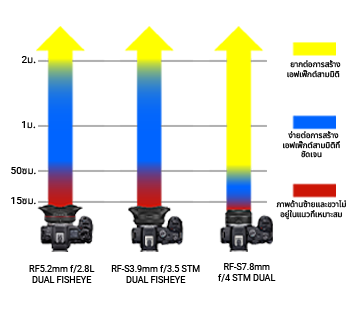
ระยะห่างจากกล้องถึงตัวแบบก็สำคัญเช่นกัน เลนส์แต่ละรุ่นจะมีระยะห่างจากตัวแบบที่แนะนำ โดยจะระบุช่วงที่ทำให้เอฟเฟ็กต์แบบสามมิติเด่นชัดที่สุด อย่าลืมคำนึงถึงระยะที่ว่านี้ขณะเตรียมการถ่ายภาพ หากตัวแบบอยู่ไกลเกินไป (เมื่อเทียบกับระยะที่แนะนำ) เอฟเฟ็กต์แบบสามมิติจะไม่ชัดเจนเท่าใดนัก และหากตัวแบบอยู่ใกล้เกินไป เอฟเฟ็กต์ 3D อาจเสียหายทั้งหมด
การถ่ายภาพด้วยกล้องเคลื่อนที่
เมื่อรับชมวิดีโอ VR ผ่านแว่น VR ความนิ่งของภาพถือเป็นสิ่งสำคัญ หากกล้องขยับหรือสั่นมากเกินไป การรับชมภาพเหล่านี้อาจทำให้เกิดอาการ “เมาภาพ VR” ได้ เช่น วิงเวียนศีรษะ คลื่นไส้ และรู้สึกไม่สบาย เพื่อให้แน่ใจว่าวิดีโอ VR 3D ของคุณไม่ทำให้เกิดอาการเมาภาพ VR คุณควรถือกล้องให้นิ่งและมีการสั่นน้อยที่สุด
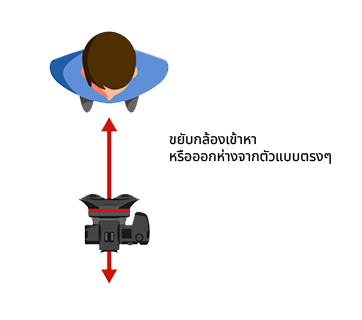
เมื่อถ่ายภาพโดยใช้กล้องเคลื่อนที่ คุณควรเคลื่อนตัวกล้องไปในทิศทางเดียวกันกับแนวสายตาของผู้ชม เทคนิคกล้องหลายอย่างที่ใช้ในการถ่ายวิดีโอ 2D (เช่น การแพนกล้อง การเอียง การหมุน ฯลฯ) จะใช้การเคลื่อนที่ในแนวนอนหรือการหมุนกล้อง หากนำเทคนิคเหล่านี้มาใช้ในการถ่ายภาพ 3D การเคลื่อนไหวเช่นนี้มักจะทำให้เกิดอาการเมาภาพ VR
อย่างไรก็ตาม หากตัวแบบ/ฉากทั้งหมดที่คุณต้องการถ่ายภาพอยู่ภายในพื้นที่รับชมของแว่น VR ได้อย่างพอดี คุณจะสามารถใช้เลนส์ 3D ด้วยวิธีการแบบเดียวกับที่ใช้เลนส์ 2D ดั้งเดิมได้โดยไม่มีข้อจำกัด
การใช้งานกล้อง
-
การใช้ขาตั้งกล้อง
การใช้ขาตั้งกล้อง
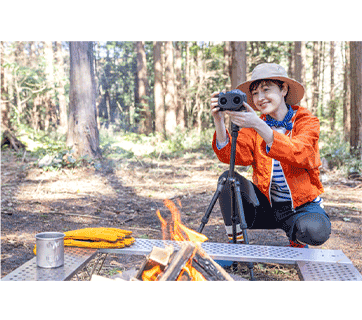
แนะนำให้ใช้ขาตั้งกล้องเพื่อให้ได้ภาพที่นิ่งและเกิดการเบลอน้อยที่สุด
-
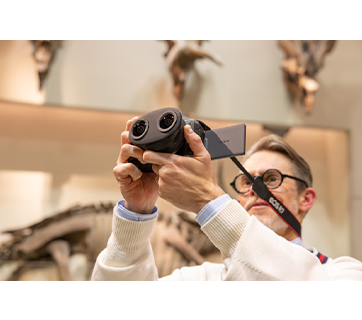
การถ่ายโดยไม่ใช้ขาตั้งกล้อง
การถ่ายโดยไม่ใช้ขาตั้งกล้อง
เพื่อให้เกิดภาพเบลอจากการสั่นของกล้องน้อยที่สุดขณะถ่ายตัวแบบในระยะใกล้โดยไม่ใช้ขาตั้ง ให้นำกล้องมาคล้องคอไว้โดยใช้สายและใช้มือทั้งสองข้างประคองเพื่อให้กล้องมีจุดรองรับสามจุด
-
ผลิตภัณฑ์อื่นๆ ที่ช่วยลดภาพเบลอได้
ผลิตภัณฑ์อื่นๆ ที่ช่วยลดภาพเบลอได้
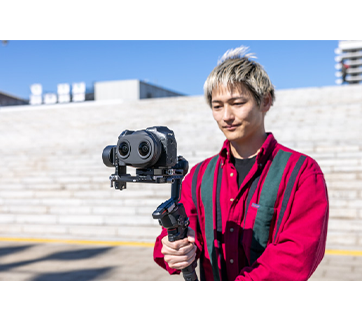
ขณะถ่ายวิดีโอที่ติดตามตัวแบบที่กำลังเคลื่อนที่ คุณควรใช้อุปกรณ์อย่างกิมบอลหรือสไลเดอร์เพื่อช่วยลดภาพเบลอที่เกิดจากการสั่นของกล้อง
การจัดตำแหน่งกล้อง

-
เงาสะท้อน
เงาสะท้อน
ขณะใช้เลนส์ที่มีมุมรับภาพกว้าง จะมีโอกาสที่เงาของช่างภาพ กล้อง หรือขาตั้งกล้องจะปรากฏบนหน้าจอด้วย เพื่อหลีกเลี่ยงปัญหานี้ ให้เลือกทิศทางการถ่ายภาพและการจัดองค์ประกอบภาพอย่างระวัดระวังโดยขึ้นอยู่กับตำแหน่งของดวงอาทิตย์หรือแหล่งกำเนิดแสงอื่นๆ
-
ความสูงของกล้อง
ความสูงของกล้อง
ขณะรับชมวิดีโอด้วยแว่น VR ผู้ชมอาจรู้สึกสับสนหากความสูงของกล้องเปลี่ยนแปลงไปอย่างกะทันหันหรือหากผู้ชมไม่สามารถรับรู้ได้ว่ากล้องอยู่ที่ใด ดังนั้น จึงขอแนะนำให้คุณถ่ายวิดีโอจากจุดที่ใกล้เคียงระดับสายตาให้มากที่สุด หรือจากตำแหน่งที่สามารถมองเห็นพื้นได้ เพื่อให้ประมาณความสูงของตัวแบบได้ง่าย
-
ระดับการเอียง
ระดับการเอียง
การเอียงของภาพจะสังเกตเห็นได้ง่ายกว่ามากในภาพเสมือนจริงแบบ 3D เมื่อเทียบกับภาพ 2D นอกจากนั้น เนื่องจากฟังก์ชั่นป้องกันภาพสั่นไหวต้องอาศัยอัลกอริธึมที่ตรวจจับการเอียงของภาพ ระบบจึงไม่สามารถแก้ไขการเอียงได้อย่างเหมาะสมหากภาพเอียงอยู่แล้วตั้งแต่แรก วิธีที่ดีที่สุดคือใช้เครื่องวัดระดับอิเล็กทรอนิกส์ในกล้องหรือเครื่องวัดระดับที่หาซื้อได้ทั่วไปเพื่อจัดตำแหน่งกล้องอย่างระมัดระวังก่อนถ่ายภาพ
วิธีโฟกัส (เลนส์ VR 3D)
เลนส์ VR บางรุ่นจะมีฟังก์ชั่นมา AF ให้ด้วย หากเลนส์ที่คุณใช้มีฟังก์ชั่น AF จุด AF จะปรากฏที่ฝั่งดวงตาข้างซ้ายของภาพบนจอ หากต้องการโฟกัสอัตโนมัติ เพียงหันกล้องไปยังจุดที่ต้องการโฟกัสและกดปุ่มชัตเตอร์ลงครึ่งหนึ่งเพื่อให้กล้องจับโฟกัสเช่นเดียวกับที่คุณทำเมื่อถ่ายภาพ 2D ตามปกติหากเลนส์ VR ที่คุณใช้ไม่มีฟังก์ชั่น AF คุณควรปรับโฟกัสแบบแมนนวล เนื่องจากภาพจะดูเล็กกว่าขณะถ่ายวิดีโอตามปกติ ให้ใช้ฟังก์ชั่นขยายภาพในช่องมองภาพเพื่อทำให้ภาพอยู่ในโฟกัส หากต้องการโฟกัสที่แม่นยำมากขึ้น อย่าลืมปรับโฟกัสของเลนส์ทั้งด้านซ้ายและขวาแยกกัน
การบันทึกเสียงและระบบเสียง
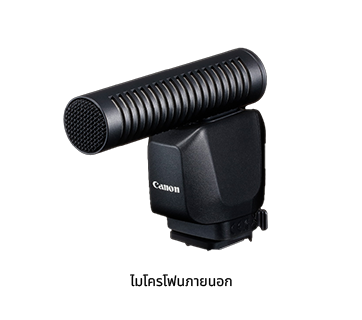
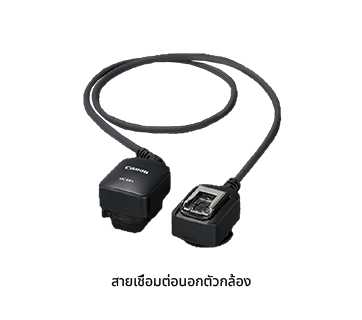
เช่นเดียวกับการถ่ายวิดีโอ 2D แบบดั้งเดิม วิดีโอ 3D / VR 3D ก็สามารถบันทึกเสียงได้เช่นกันโดยใช้ไมโครโฟนในตัวกล้องหรือไมโครโฟนภายนอกก็ได้ สำหรับการผลิตวิดีโอคุณภาพสูง อาจใช้ระบบเสียงสามมิติ
ข้อควรทราบในการใช้ไมโครโฟนภายนอก
- RF5.2mm f/2.8L DUAL FISHEYE
เนื่องจากมีมุมรับภาพ 190° เลนส์นี้จะถ่ายติดไมโครโฟนภายนอกที่ติดตั้งบนกล้องด้วยดังแสดงในภาพ เพื่อหลีกเลี่ยงปัญหานี้ ให้ใช้สายเชื่อมต่อนอกตัวกล้องหรือการติดตั้งแบบอื่นเพื่อให้ไมโครโฟนอยู่ห่างจากตัวกล้อง - RF-S3.9mm f/3.5 STM DUAL FISHEYE / RF-S7.8mm f/4 STM DUAL
สามารถติดตั้งไมโครโฟนแท้จาก Canon เพื่อถ่ายภาพ 3D และภาพเสมือนจริงแบบ 3D ได้โดยไม่ต้องกังวลว่าไมโครโฟนจะอยู่ในเฟรมภาพด้วย
การจัดแสง
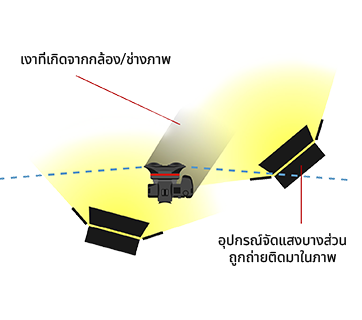
ไม่มีอุปกรณ์จัดแสงใดที่พัฒนาขึ้นมาสำหรับการถ่ายภาพ VR โดยเฉพาะ โดยทั่วไปแล้ว คุณสามารถใช้อุปกรณ์จัดแสงที่ใช้กันตามปกติได้ อย่างไรก็ตาม ขณะถ่ายภาพด้วยเลนส์มุมกว้างอย่าง RF5.2mm f/2.8L DUAL FISHEYE หรือ RF-S3.9mm f/3.5 STM DUAL FISHEYE คุณจำเป็นต้องตรวจสอบตำแหน่งของอุปกรณ์จัดแสงทั้งหมดก่อนเพื่อหลีกเลี่ยงไม่ให้อุปกรณ์เหล่านี้เข้ามาอยู่ในภาพด้วย
อุปกรณ์จัดแสงควรอยู่ด้านหลังกล้อง หากจัดแสงให้กับตัวแบบที่อยู่ใกล้กล้อง ควรระวังไม่ให้ถ่ายติดเงาของกล้องเข้ามาในเฟรมภาพ หากจำเป็น ให้ใช้แหล่งกำเนิดแสงอื่นเสริมเพื่อช่วยขจัดเงาออกไป เช่น ไฟวงแหวนหรืออุปกรณ์ไฟหลายดวงที่สามารถติดตั้งไว้ตรงกลางกล้องได้
การแปลงและปรับแต่งข้อมูลภาพ 3D / VR 3D
ซอฟต์แวร์แอปพลิเคชัน
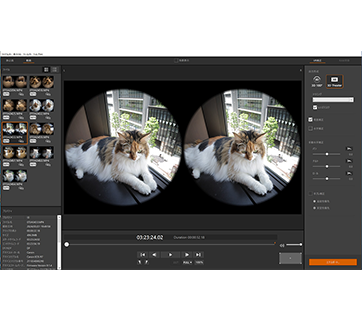
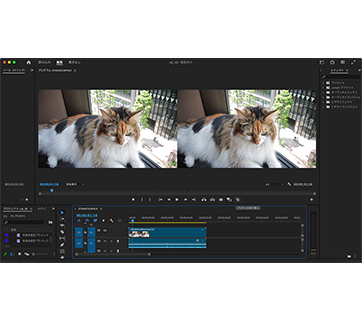
ระบบ EOS VR มีซอฟต์แวร์สำหรับการแปลงภาพ 3D / VR 3D แบบสแตนด์อะโลนเรียกว่า “EOS VR Utility” รวมถึงซอฟต์แวร์ปลั๊กอินสำหรับ Adobe Premiere Pro แอปพลิเคชันเหล่านี้จะช่วยให้คุณตัดต่อฟุตเทจ 3D / VR 3D แบบไม่เป็นเส้นตรง (NLE) ได้อย่างง่ายดายไม่ต่างจากการตัดต่อวิดีโอปกติ นอกจากนี้ ข้อมูลภาพที่ผ่านการแปลงด้วยซอฟต์แวร์ EOS VR Utility ยังสามารถนำไปตัดต่อในโหมด Fusion ของ Davinci Resolve ได้อีกด้วย อย่างไรก็ตาม จะต้องตั้งค่าเมตาดาตาให้ตรงกับปลายทางของเอาต์พุตโดยใช้ Adobe Media Encoder
-
EOS VR Utility(บางฟังก์ชั่นผู้ใช้จะต้องเสียค่าธรรมเนียม)
EOS VR Utility(บางฟังก์ชั่นผู้ใช้จะต้องเสียค่าธรรมเนียม)
ซอฟต์แวร์ EOS VR Utility ช่วยให้คุณสามารถสลับภาพฟิชอายด้านซ้ายและขวาที่บันทึกแบบกลับด้านได้เนื่องจากการออกแบบของเลนส์ และซอฟต์แวร์นี้ยังสามารถแปลงภาพให้อยู่ในมุมมองทรงกระบอกแบบ 360x180 องศา (Equirectangular) ได้ (รองรับทั้งภาพเคลื่อนไหวและภาพนิ่ง) แก้ไขความคลาดรูปแบบต่างๆ (การแก้ไขภาพตัดส่วน การแก้ไขในแนวนอน) รวมถึงแสดงภาพและตัดต่อแบบง่ายๆ ได้ นอกจากนี้ยังรองรับระบบป้องกันภาพสั่นไหวและการใช้ตาราง LUT สำหรับภาพเคลื่อนไหว Canon Log
-
ปลั๊กอิน EOS VR สำหรับ Adobe Premiere Pro (บางฟังก์ชั่นผู้ใช้จะต้องเสียค่าธรรมเนียม)
ปลั๊กอิน EOS VR สำหรับ Adobe Premiere Pro (บางฟังก์ชั่นผู้ใช้จะต้องเสียค่าธรรมเนียม)
ปลั๊กอินซอฟต์แวร์นี้ใช้สำหรับการแปลงภาพเสมือนจริงให้อยู่ในรูปแบบ VR180 ซึ่งเป็นรูปแบบที่ใช้งานใน Adobe Premiere Pro (สลับภาพซ้ายขวา, มุมมองทรงกระบอกแบบ 360x180 องศา) เนื่องจากสามารถแก้ไขข้อมูลที่บันทึกได้โดยตรง การตัดต่อวิดีโอ VR อย่างเต็มรูปแบบจึงเป็นเรื่องง่าย และยังรองรับการแก้ไขภาพตัดส่วนและการแก้ไขในแนวนอน
การแปลงและปรับแต่งภาพ 3D VR
สำหรับฟุตเทจ VR 3D ที่ถ่ายด้วยเลนส์ RF5.2mm f/2.8L DUAL FISHEYE หรือ RF-S3.9mm f/3.5 STM DUAL FISHEYE เราขอแนะนำให้เว้นระยะขอบให้กว้างพอเพื่อให้ผู้ชมสามารถมองเห็นขอบภาพได้
เมื่อแนวสายตาของผู้ชมเปลี่ยนไปหรือมีการตัดภาพไปยังอีกฉากหนึ่ง ควรแทรกหน้าจอสีดำเข้าไปเป็นเวลาสั้นๆ เพื่อช่วยให้ผู้ชมทราบว่าจะมีการเปลี่ยนเข้าสู่ภาพใหม่
วิธีใส่ข้อความซ้อนบนภาพ
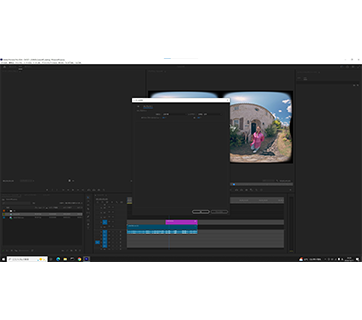
มีแอปพลิเคชันซอฟต์แวร์มากมายที่ช่วยให้ผู้ใช้ใส่ข้อความลงไปในวิดีโอ VR ได้ วิธีการด้านล่างนี้จะใช้ Adobe Premiere Pro เป็นตัวอย่าง
1. ตรวจสอบการตั้งค่าของลำดับวิดีโอ VR180
ตรวจสอบอีกครั้งว่าได้กำหนดคุณสมบัติ VR ของการตั้งค่าลำดับไว้ดังนี้:
- เลย์เอาต์: สามมิติ - ขนาน
- มุมมองที่บันทึกในแนวนอน: 180°
- มุมมองที่บันทึกในแนวตั้ง: 180°
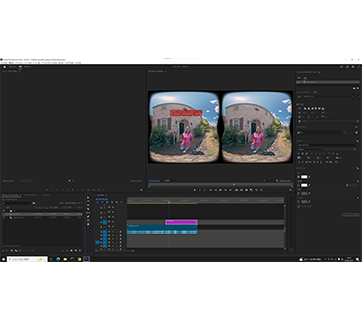
2. แทรกกราฟิกข้อความ
เลือกเครื่องมือข้อความแล้วแทรกข้อความที่คุณต้องการให้ปรากฏในลำดับที่ต้องการ เช่นเดียวกับการแทรกข้อความในวิดีโอทั่วไป
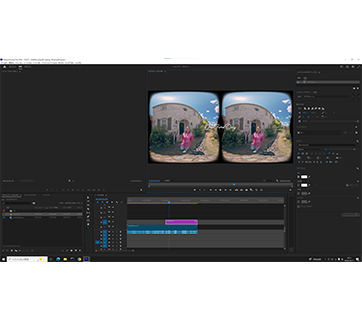
3. จัดวางกราฟิกข้อความ
ใช้เครื่องมือเลือกกราฟิกข้อความหรือเครื่องมือปรับรูปแบบเพื่อจัดตำแหน่งให้ข้อความอยู่ตรงกลางหน้าจอ*
(* ตรงกลางของภาพที่มองเห็น ไม่ใช่ตรงกลางระหว่างภาพด้านซ้ายและขวา)
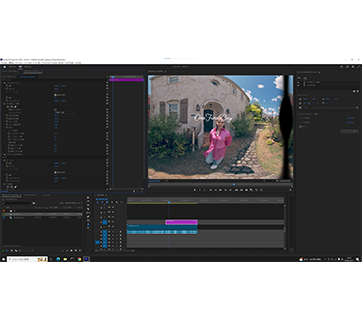
4. ใส่เอฟเฟ็กต์ VR
ใช้เอฟเฟ็กต์ “แสดงภาพให้อยู่ในระนาบ VR” กับกราฟิกนี้ โดยเลือกจากเมนู “เอฟเฟ็กต์วิดีโอ” จากนั้นเลือก “วิดีโอแบบสมจริง” เนื่องจากเปิดใช้งานคุณสมบัติ Auto VR ไว้ ข้อความจะถูกจัดตำแหน่งให้โดยอัตโนมัติอย่างเหมาะสมทั้งในเฟรมด้านซ้ายและขวาของภาพ
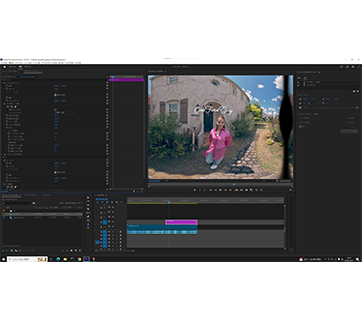
5. ปรับสไตล์ข้อความ
- ปรับขนาดข้อความโดยเลือกจากเมนู “เอฟเฟ็กต์ข้อความ” จากนั้นเลือก “ปรับขนาด” (มุม / องศาที่หันหน้า) ปรับขนาดอักษรและปรับขนาดข้อความด้วยเนื่องจากอาจมองไม่เห็นข้อความที่การตั้งค่า “180 องศา”
- “หมุนการแสดงภาพ” ช่วยให้คุณปรับตำแหน่งของข้อความได้
- “หมุนต้นฉบับ” ช่วยให้คุณปรับทิศทางของข้อความได้
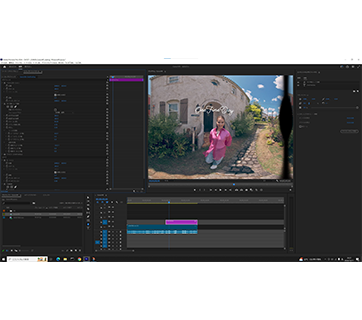
6. ปรับภาพตัดส่วนสามมิติ
ปรับ “ภาพตัดส่วนสามมิติ” (องศา) ของเอฟเฟ็กต์ข้อความโดยการเปรียบเทียบกับภาพตัดส่วนของภาพ VR180
แกลเลอรี่ภาพเคลื่อนไหวแบบ 3D
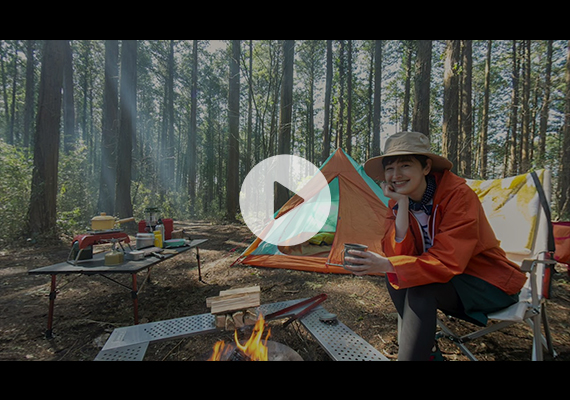
วิธีที่ดีที่สุดที่จะช่วยให้คุณเข้าใจถึงเสน่ห์ของภาพ 3D / VR 3D คือการได้สัมผัสประสบการณ์จริงด้วยตนเอง หาอุปกรณ์แสดงผลแบบสวมศีรษะ (HMD) หรือสภาพแวดล้อมสำหรับการรับชมภาพ 3D อื่นๆ และลองดูคลิป 3D เหล่านี้
RF5.2mm f/2.8L DUAL FISHEYE
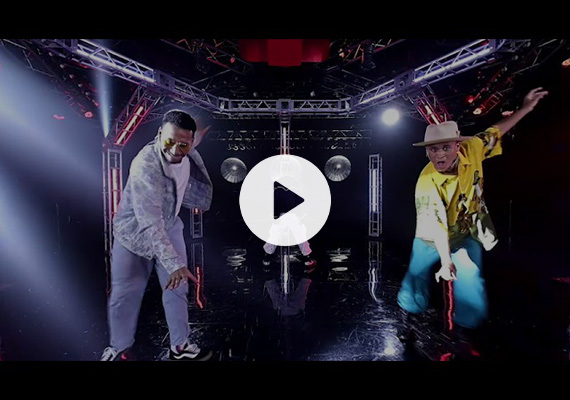
Dance (เต้นรำ)
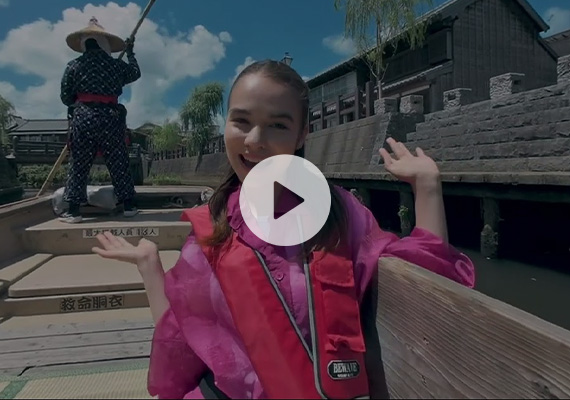
One Fine Day (วันดีๆ)
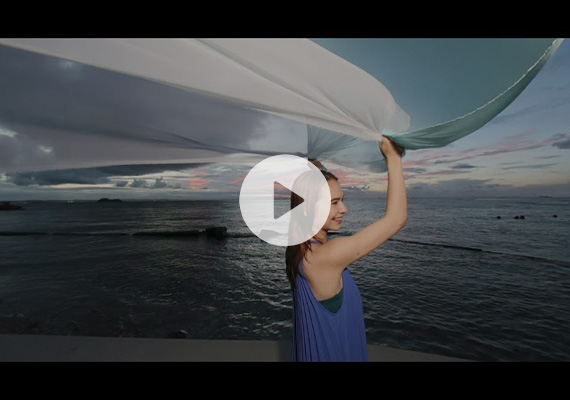
รูปภาพ VR
RF-S3.9mm f/3.5 STM DUAL FISHEYE
เทคนิคการถ่ายภาพอื่นๆ
ข้อมูลอุตสาหกรรม
โลกแห่ง 3D / VR 3D ยังคงมีวิวัฒนาการอย่างต่อเนื่อง
ในเว็บไซต์นี้ เราได้รวบรวมข้อมูลล่าสุดเกี่ยวกับ 3D และความจริงเสมือน รวมถึงผลิตภัณฑ์ที่เกี่ยวข้อง