แอปพลิเคชันสำหรับเชื่อมต่อกล้องแคนนอน - Camera Connect
การเชื่อมต่อได้อย่างไร้ที่ติ
แอป Camera Connect สำหรับเชื่อมต่อกล้องแคนนอนกับอุปกรณ์เคลื่อนที่ของคุณ สามารถทำให้การเข้าถึงและถ่ายโอนภาพถ่ายทั้งหมดในกล้องของคุณง่ายดายขึ้น ไม่เพียงแต่สามารถเปิดใช้งานการถ่ายภาพระยะไกลได้เท่านั้น แต่แอปนี้ยังสามารถเพิ่มข้อมูล GPS ให้กับภาพได้อีกด้วย
พร้อมใช้งานได้แล้วที่


การเชื่อมต่อ Wi-Fi
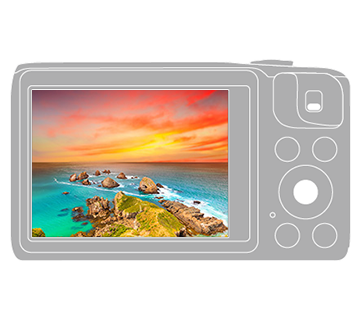
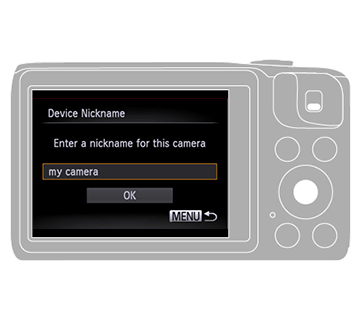
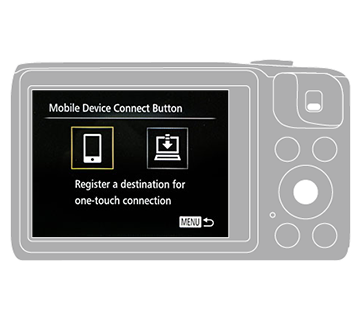
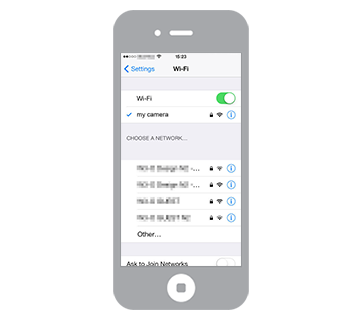
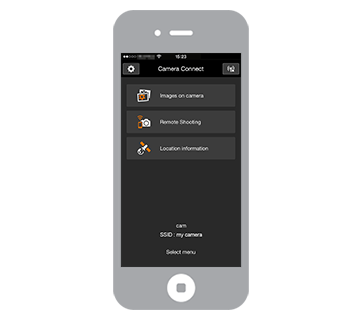
ก่อนที่คุณจะเริ่มใช้งาน โปรดตรวจสอบให้แน่ใจว่าคุณได้ดาวน์โหลดแอป Camera Connect ลงในอุปกรณ์เคลื่อนที่ของคุณและตั้งชื่อของสมาร์ทโฟนเพื่อให้กล้องจดจำอุปกรณ์เคลื่อนที่ได้เรียบร้อยแล้ว
- เปิดกล้องและกดปุ่มเชื่อมต่ออุปกรณ์เคลื่อนที่ [
 ] บนตัวกล้อง
 - ป้อนชื่อสำหรับกล้องของคุณแล้วกด [OK] เพื่อยืนยัน
- เลือกไอคอน [
 ] แล้วกดตั้งค่าฟังก์ชั่น [Func. Set] ใต้ข้อความการเชื่อมต่ออุปกรณ์เคลื่อนที่
 - เปิดใช้งาน Wi-Fi ของอุปกรณ์เคลื่อนที่ของคุณ จากนั้นให้เลือกและป้อน SSID และรหัสผ่านของกล้อง (แสดงอยู่บนหน้าจอการเชื่อมต่อของกล้อง)
- เปิดแอป Camera Connect และเริ่มใช้งาน
รูปภาพและขั้นตอนอาจแตกต่างกันบนอุปกรณ์เคลื่อนที่ Android และ iOS หรือรุ่น PowerShot และ IXUS
การโอนภาพ
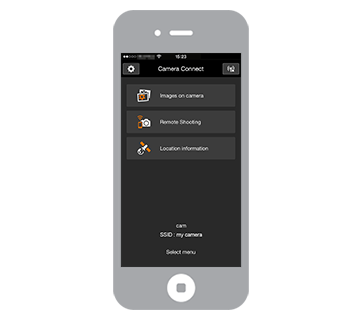
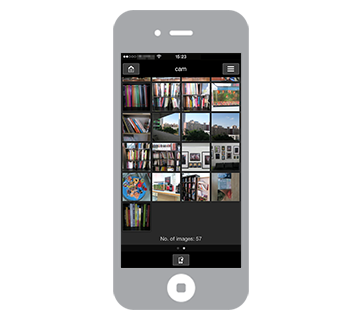
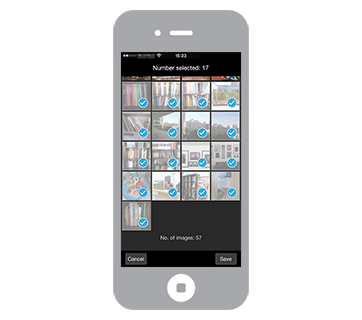
ก่อนทำการโอนภาพ โปรดตรวจสอบให้แน่ใจว่ากล้องและอุปกรณ์เคลื่อนที่ได้เชื่อมต่อกันแบบไร้สายเรียบร้อยแล้ว และให้ไปที่ Wi-Fi Connect หากต้องการสร้างการเชื่อมต่อ
- เปิดแอป Camera Connect แล้วแตะ [
 ]
] - แตะ [
 ] เพื่อเลือกภาพจากรายการภาพของกล้อง
 - แตะภาพที่ต้องการ (ทำเครื่องหมาย
 )) แล้วทำการบันทึกโดยแตะ [Save] ที่มุมขวาล่าง
รูปภาพและขั้นตอนอาจแตกต่างกันไปบนอุปกรณ์เคลื่อนที่ระหว่าง Android และ iOS
การถ่ายภาพระยะไกล
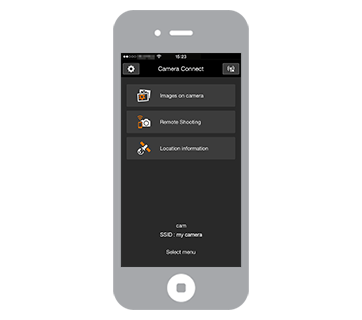
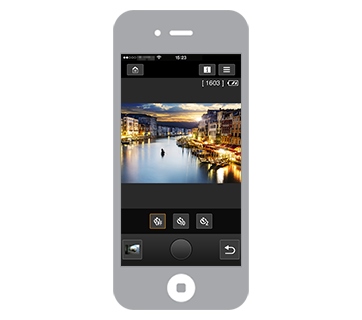
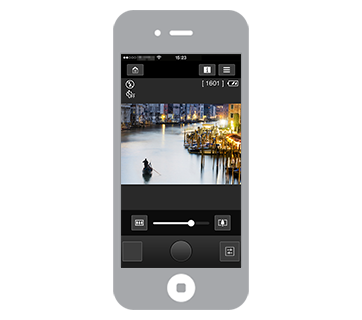
ก่อนถ่ายภาพจากระยะไกล โปรดตรวจสอบให้แน่ใจว่ากล้องและอุปกรณ์เคลื่อนที่ของคุณเชื่อมต่อบนเครือข่ายไร้สายระบบเดียวกัน
- เปิดแอป Camera Connect แล้วแตะ [
 ]
] - แตะ [
 ] เพื่อเลือกการตั้งเวลาถ่ายด้วยตนเองที่ 2 วินาที หรือ 10 วินาที
 - แตะ [
 ] เพื่อกลับไปที่หน้าจอแสดงภาพสดและแตะ [
 ] เพื่อเริ่มขั้นตอนการถ่ายภาพ
รูปภาพและขั้นตอนอาจแตกต่างกันไปบนอุปกรณ์เคลื่อนที่ระหว่าง Android และ iOS
การแท็กสถานที่
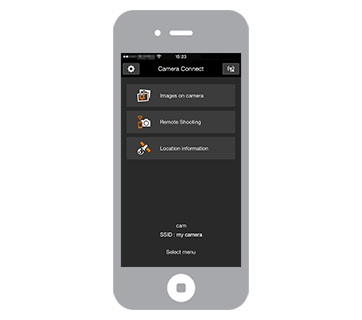
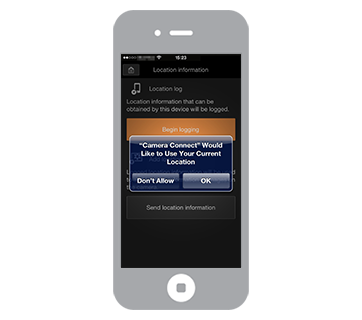
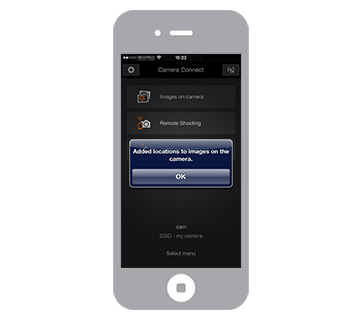
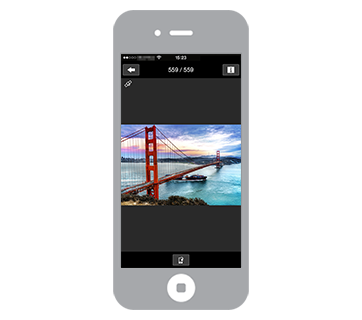
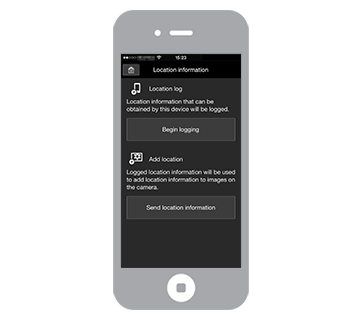
ก่อนการติดแท็ก โปรดตรวจสอบให้แน่ใจว่ากล้องและอุปกรณ์เคลื่อนที่ของคุณเชื่อมต่อบนเครือข่ายไร้สายระบบเดียวกัน และเปิดใช้งานบริการระบุตำแหน่งสำหรับแอป Camera Connect บนอุปกรณ์เคลื่อนที่ของคุณแล้ว
- เปิดแอป Camera Connect แล้วแตะ [
 ]
] - ในข้อความบนจอ ให้ทำการบันทึกตำแหน่งเริ่มต้นด้วยการแตะ [Begin logging] แล้วแตะ [OK] เพื่อเริ่มถ่ายภาพด้วยกล้อง
- เมื่อการถ่ายภาพเสร็จสิ้น ให้เชื่อมต่ออุปกรณ์เคลื่อนที่ของคุณเข้ากับกล้องอีกครั้งแล้วแตะ [OK] เพื่อถ่ายโอนข้อมูลที่บันทึกไว้
- รูปภาพบนอุปกรณ์เคลื่อนที่ของคุณที่มีข้อมูล GPS จะมี [
 ], ดังนั้นให้กลับไปที่หน้าจอแสดงข้อมูลตำแหน่ง [Location information] แล้วแตะ [End logging] เพื่อยุติการบันทึกตำแหน่ง
 - ส่งข้อมูลสถานที่โดยการแตะที่ [Send Location Information] เพื่อแท็กภาพในกล้องของคุณพร้อมด้วยข้อมูล GPS ที่บันทึกไว้
รูปภาพและขั้นตอนอาจแตกต่างกันไปบนอุปกรณ์เคลื่อนที่ระหว่าง Android และ iOS
ข้อมูลจำเพาะ
Requirements
Requirements
For successful usage, ensure:
- The app has been downloaded onto your mobile device
- The initial Wi-Fi setup between your camera and mobile device has been completed
- Your mobile devices have the latest operating systems, please refer to the App Store℠ and the Google Play™ Store for more
Note
- For more information on compatibility, please refer to the App Store℠ and the Google Play™ Store.
- Please restart the app if it does not operate properly.
- Be careful when posting images online that contain your personal information, as many others can view them.
- This app is not guaranteed to operate on all Android and iOS mobile devices.
- Continued use of GPS running in the background can dramatically decrease battery life.
Android, Google, Google Play and other marks are trademarks of Google Inc. iPad, iPhone, and the iPod touch are trademarks of Apple Inc., registered in the U.S. and other countries.
ข้อจำกัดความรับผิดชอบของสินค้า
- 01. ราคา, ข้อมูลจำเพาะ, การวางจำหน่ายและข้อกำหนดในการให้บริการอาจมีการเปลี่ยนแปลงโดยไม่ต้องแจ้งให้ทราบล่วงหน้า
- 02. ผลิตภัณฑ์/บริการอาจได้รับการผลิตและ/หรือจัดหาให้กับแคนนอนโดยผู้ผลิต/ผู้จัดหาที่เป็นบุคคลที่สามเพื่อการจำหน่าย/ขายต่อ (ผลิตภัณฑ์ที่ไม่ใช่ตราสินค้าแคนนอน)
- 03. ราคาข้างต้นเป็นราคาขายปลีกที่แนะนำในสกุลเงินบาทและอาจมีการเปลี่ยนแปลงโดยไม่ต้องแจ้งให้ทราบล่วงหน้า