

Canon PRINT Business
ทำงานอย่างชาญฉลาดด้วยการพิมพ์และสแกนผ่านมือถือ
โซลูชันสำหรับธุรกิจที่ทำงานบนอุปกรณ์มือถือล่าสุดของแคนนอน ให้ประโยชน์สูงสุดจากคุณสมบัติทั้งการพิมพ์และการสแกนโดยตรงที่รวมไว้อยู่ภายในแอปเดียว สามารถพิมพ์และสแกนภาพถ่าย เอกสาร เว็บเพจ และอีเมลได้โดยไม่มีสะดุด คุณจึงทำงานได้อย่างมีประสิทธิภาพตลอดทั้งวัน
พร้อมใช้งานได้แล้วที่


วิธีการพิมพ์
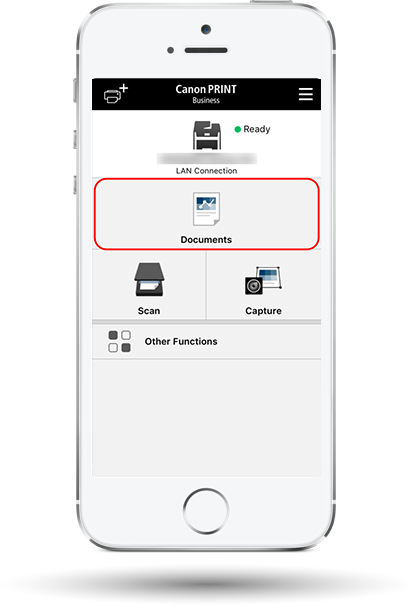
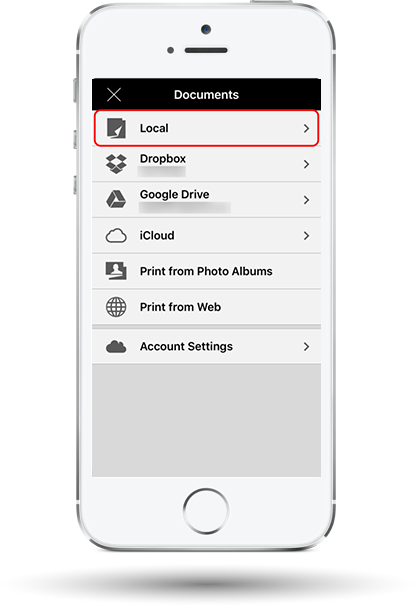
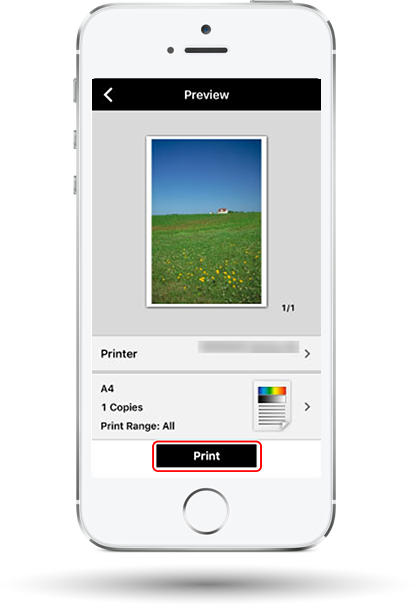
สำหรับ iOS
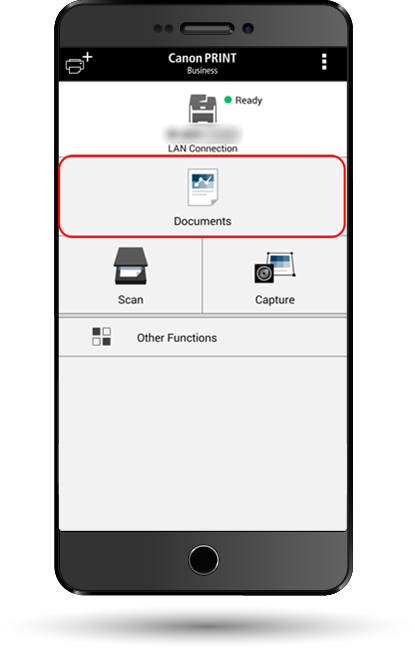
- แตะปุ่ม [Documents] บนหน้าจอหลักของแอป Canon PRINT Business
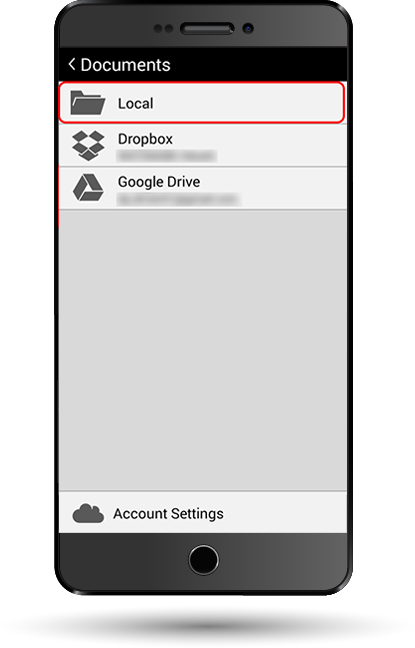
- เลือกไฟล์ที่ต้องการพิมพ์จากโฟลเดอร์ที่เก็บข้อมูล และแตะที่ [
 ]
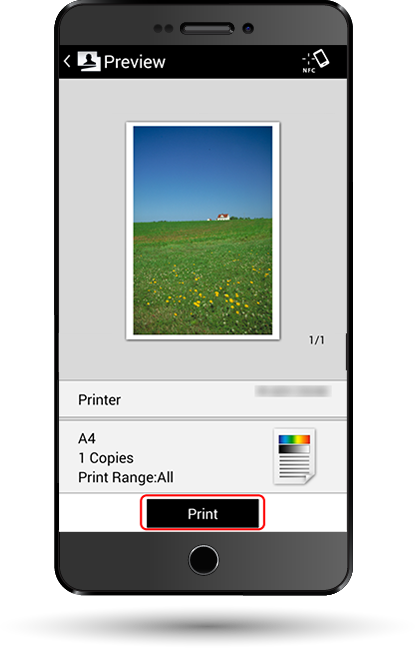
] - แตะปุ่ม [Print] บนหน้าจอดูตัวอย่างงานพิมพ์ “Preview” เพื่อสั่งพิมพ์
สำหรับ Android™
- แตะปุ่ม [Documents] บนหน้าจอหลักของแอป Canon PRINT Business
- เลือกไฟล์ที่ต้องการพิมพ์จากโฟลเดอร์ที่เก็บข้อมูล และแตะที่[]
- แตะปุ่ม [Print] บนหน้าจอดูตัวอย่างงานพิมพ์ “Preview” เพื่อสั่งพิมพ์
วิธีการสแกน
สำหรับ iOS
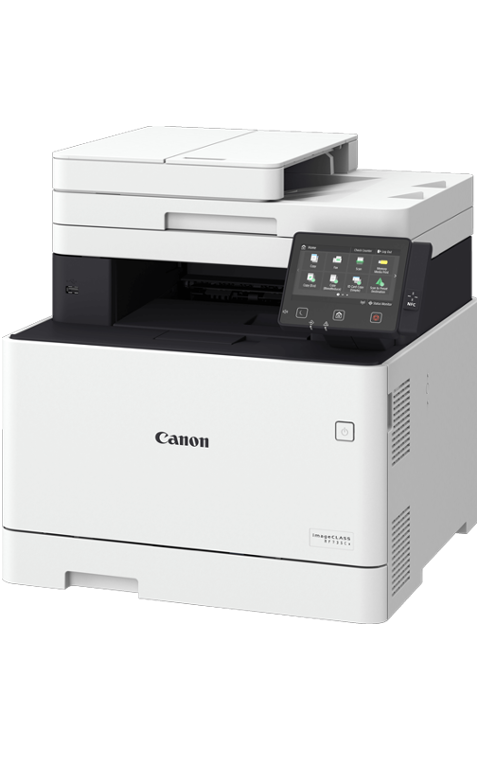
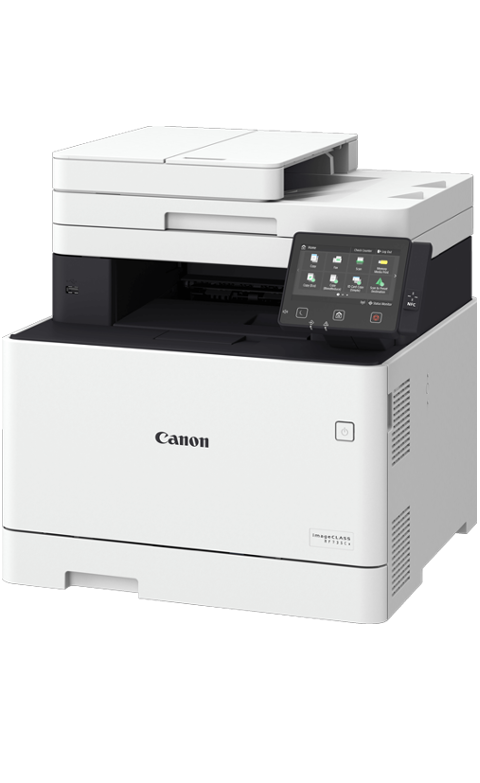
ใช้ร่วมกับเครื่องพิมพ์ imageCLASS
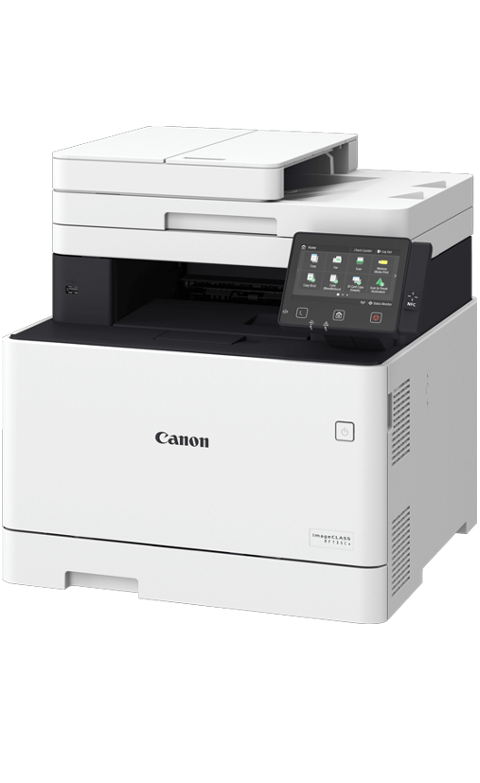
- วางต้นฉบับบนกระจกสแกนเนอร์หรือตัวป้อน
- แตะปุ่ม [Scan] และเลือก จากนั้นกด [OK] บนอุปกรณ์แคนนอนของคุณ
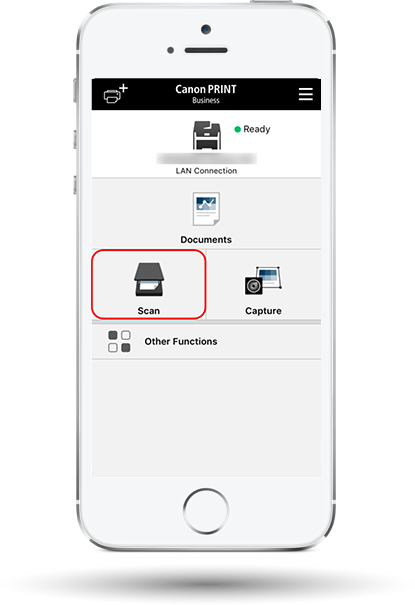
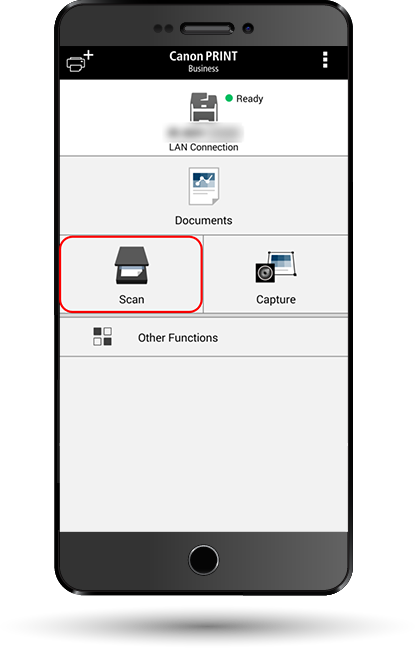
หมายเหตุ: ขั้นตอนนี้อาจไม่สามารถใช้ได้กับ imageCLASS ทุกรุ่น - แตะปุ่ม [Scan] บนหน้าจอหลักของแอป Canon PRINT Business
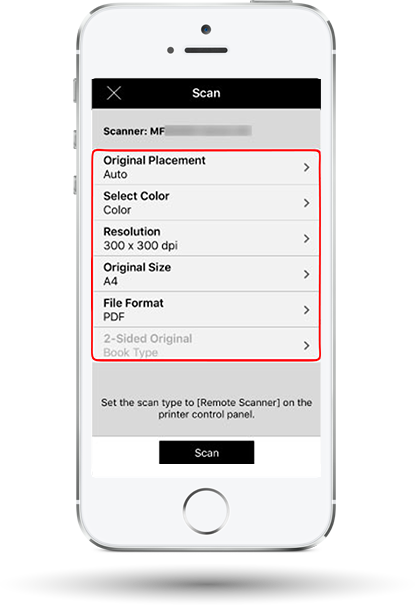
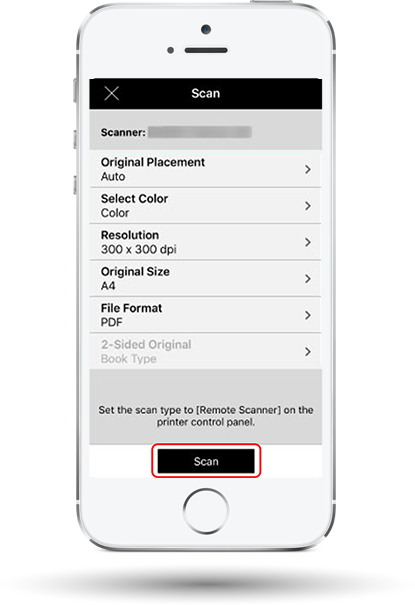
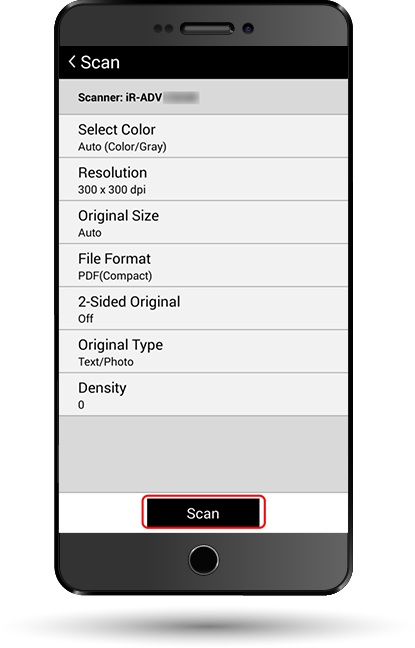
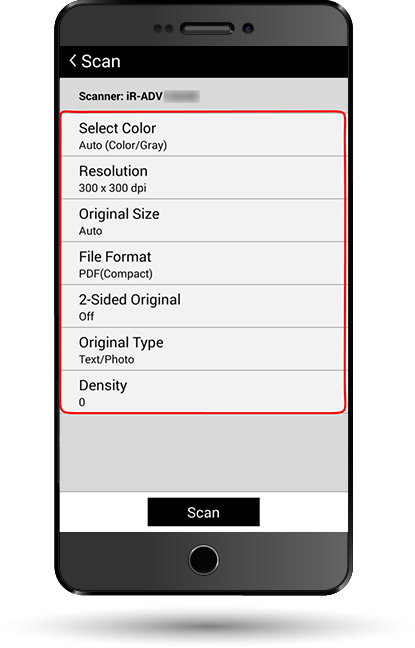
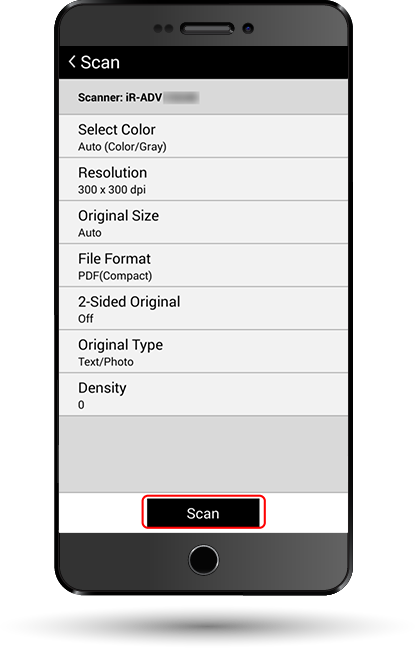
- บนหน้าจอสแกน “Scan” ให้กำหนดค่าสำหรับการตั้งค่าการสแกนที่ต้องการ
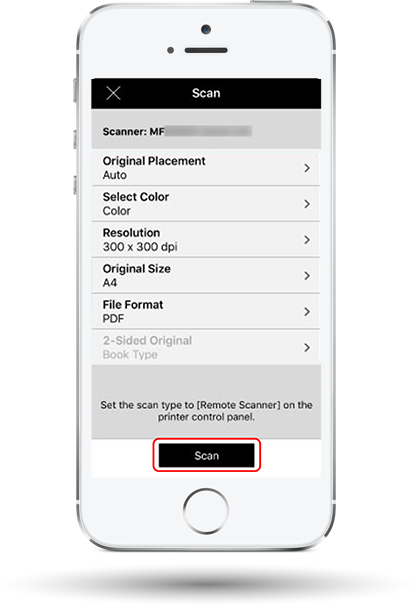
- แตะปุ่ม [Scan] เพื่อเริ่มการสแกน และแตะปุ่ม [Done] เพื่อสิ้นสุดการสแกน
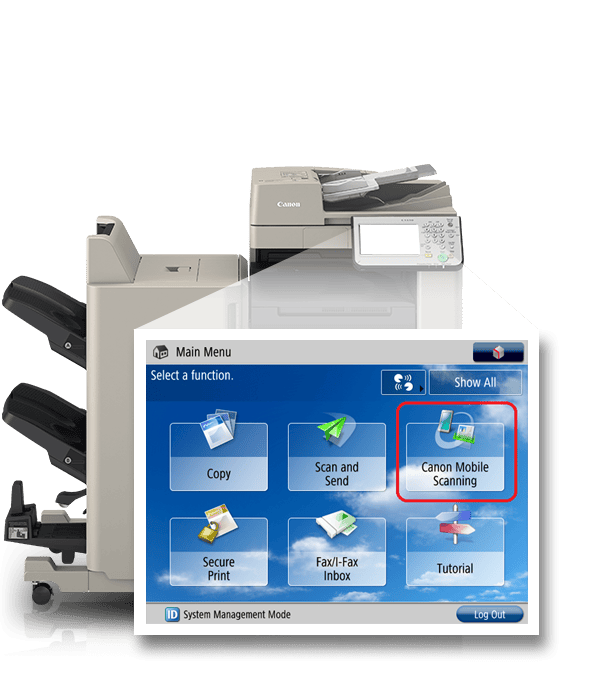
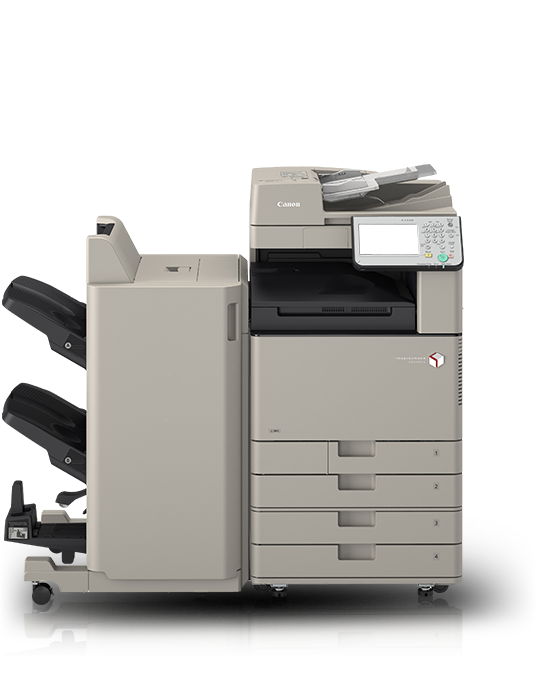
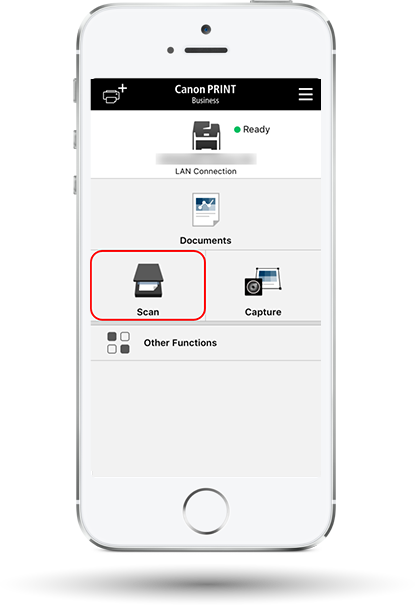
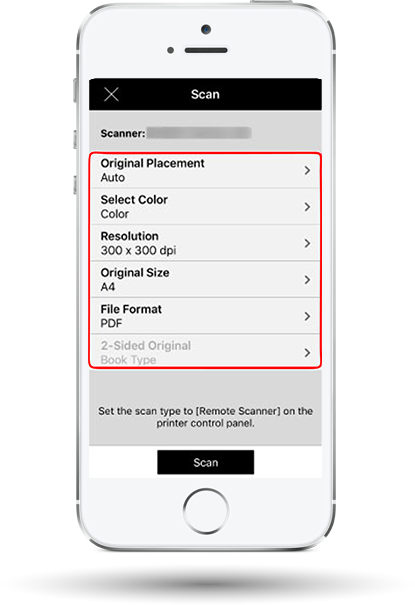
ใช้ร่วมกับเครื่องพิมพ์ imageRUNNER ADVANCE ผ่านแอป Canon Mobile Scanning MEAP
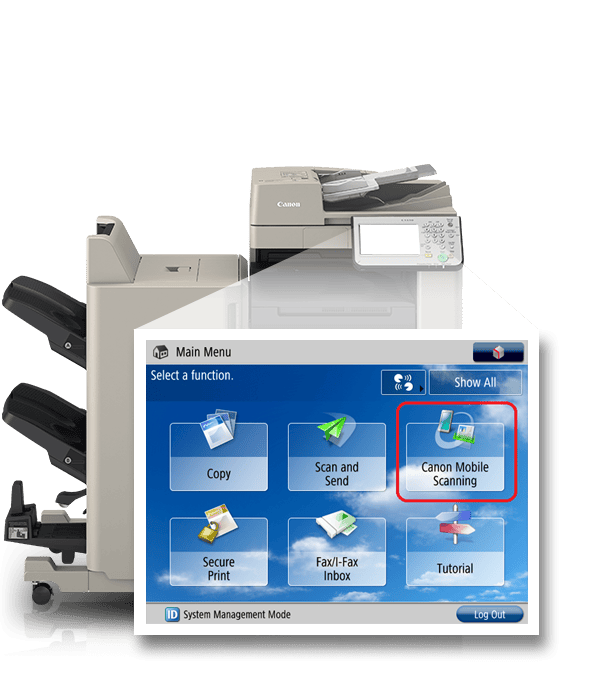
- แตะปุ่ม [Scan to Mobile] หรือ [Canon Mobile Scanning] ในหน้าเมนูหลัก “Main Menu” บนอุปกรณ์แคนนอนของคุณ
- วางต้นฉบับบนกระจกสแกนเนอร์หรือตัวป้อน
- แตะปุ่ม [Scan] บนหน้าจอหลักของแอป Canon PRINT Business
- บนหน้าจอสแกน “Scan” ให้กำหนดค่าสำหรับการตั้งค่าการสแกนที่ต้องการ
- แตะปุ่ม [Scan] เพื่อเริ่มการสแกน


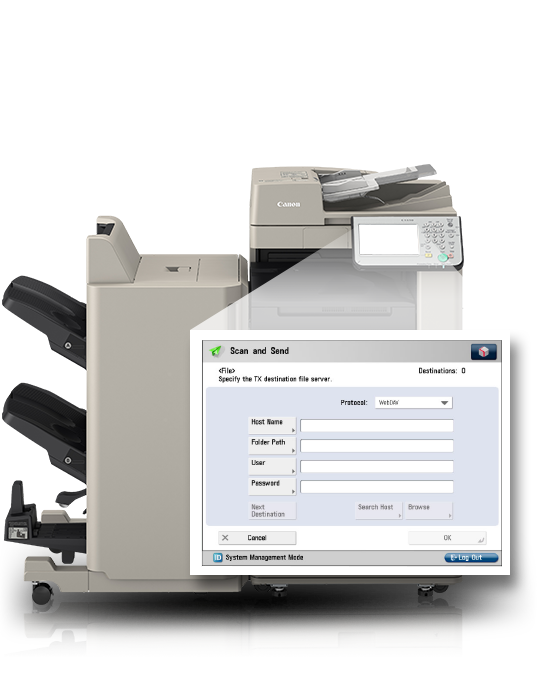
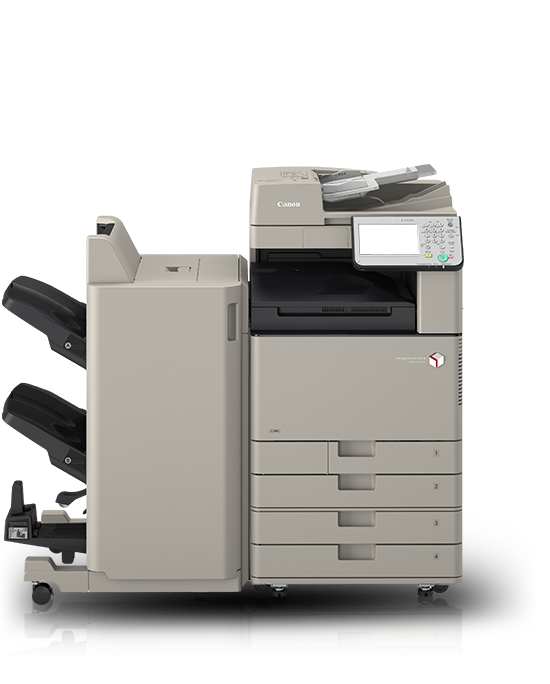
ใช้ร่วมกับเครื่องพิมพ์ imageRUNNER ADVANCE ผ่าน Scan and Send
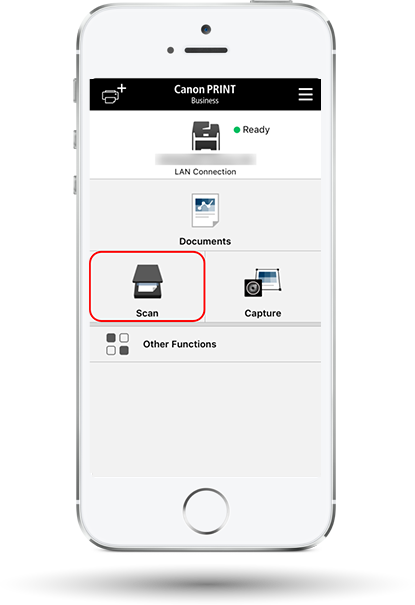
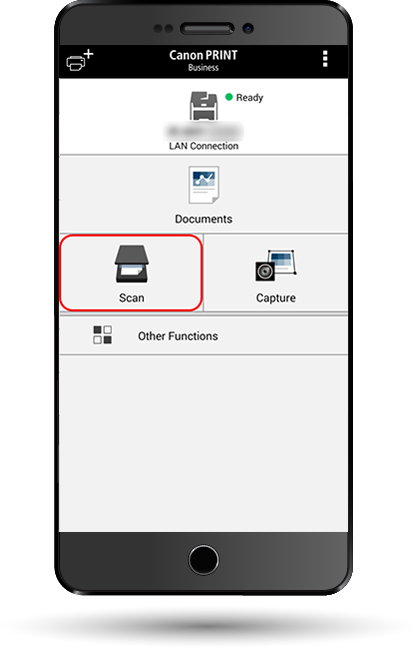
- แตะปุ่ม [Scan] บนหน้าจอหลักของแอป Canon PRINT Business
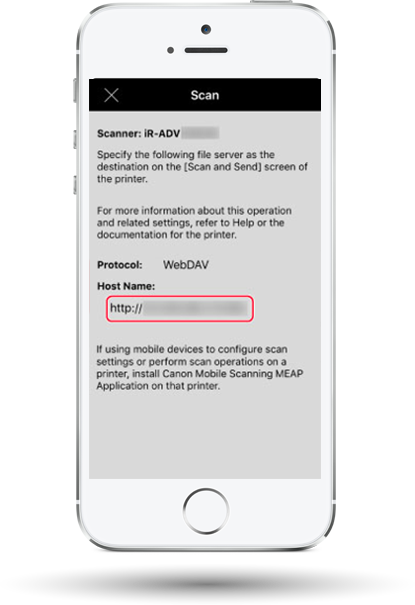
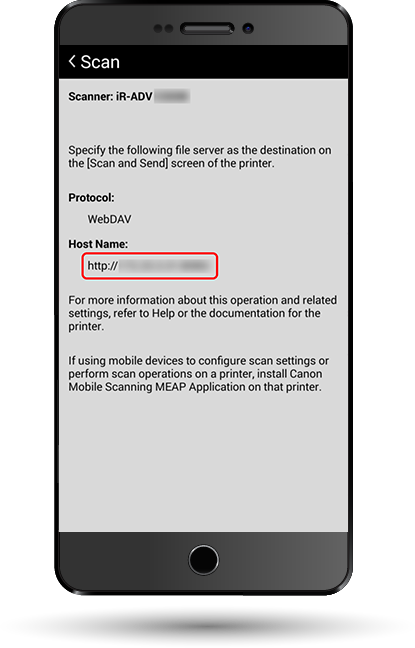
- ตรวจสอบชื่อโฮสต์ [Host Name] บนหน้าจอสแกน “Scan”
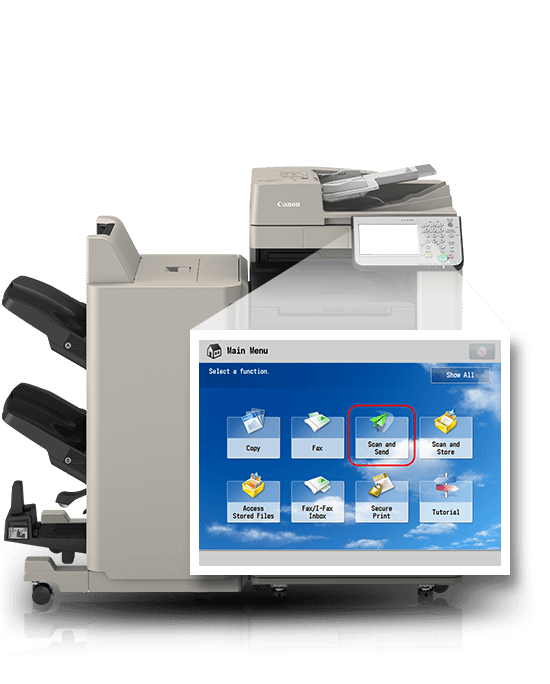
- วางต้นฉบับบนกระจกสแกนเนอร์หรือตัวป้อน แล้วแตะปุ่ม [Scan and Send] ในหน้าเมนูหลัก “Main Menu” บนอุปกรณ์แคนนอนของคุณ
- แตะปุ่ม [New Destination] บนหน้าจอ
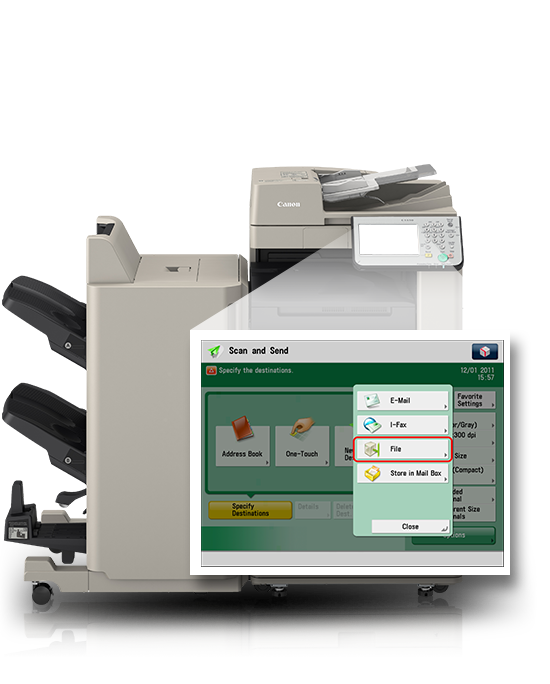
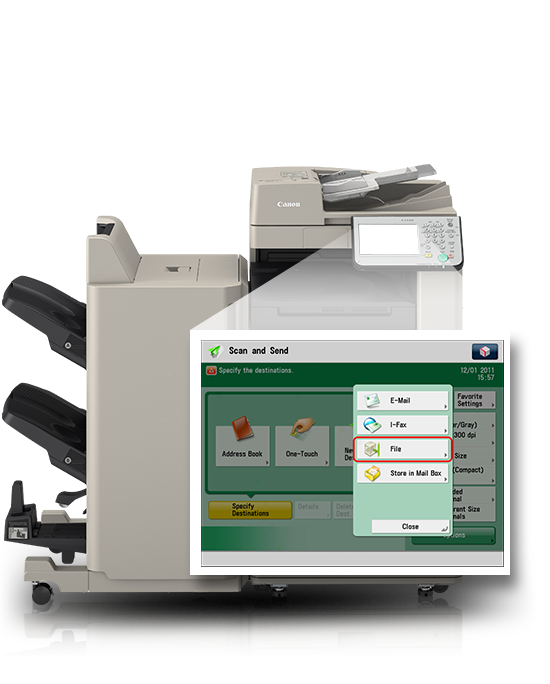
- แตะปุ่ม [File] ในเมนูป๊อปอัปและตั้งค่าปลายทาง
- เลือก [WebDAV] สำหรับช่อง [Protocol] และป้อนชื่อโฮสต์ [Host Name] ที่แสดงบนหน้าจอสแกน “Scan” ของแอป
- แตะปุ่ม [OK] เพื่อเริ่มการสแกน

สำหรับ Android™
ใช้ร่วมกับเครื่องพิมพ์ imageCLASS
- วางต้นฉบับบนกระจกสแกนเนอร์หรือตัวป้อน
- แตะปุ่ม [Scan] และเลือก จากนั้นกด [OK] บนอุปกรณ์แคนนอนของคุณ
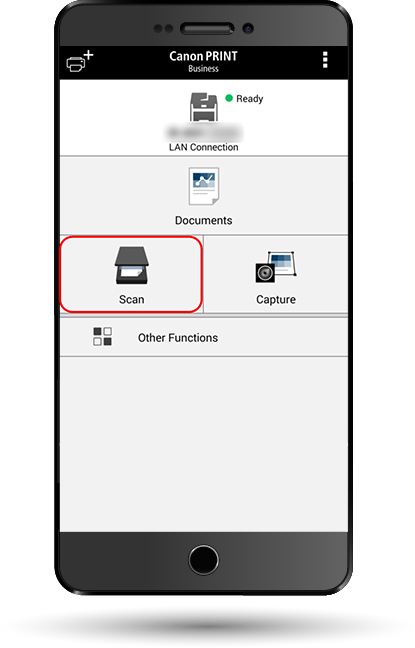
หมายเหตุ: ขั้นตอนนี้ไม่สามารถใช้ได้กับ imageCLASS ทุกรุ่น - แตะปุ่ม [Scan] บนหน้าจอหลักของแอป Canon PRINT Business
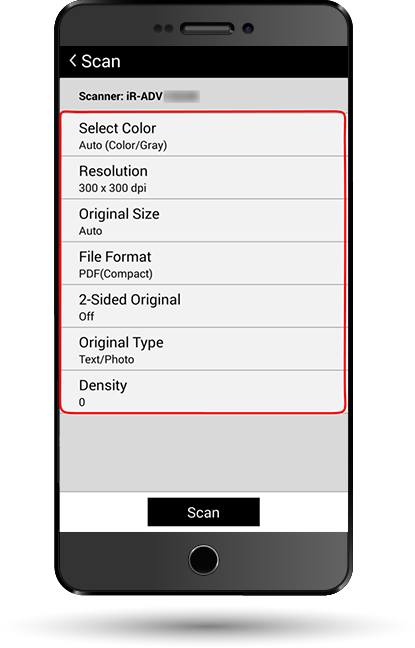
- บนหน้าจอสแกน “Scan” ให้กำหนดค่าสำหรับการตั้งค่าการสแกนที่ต้องการ
- แตะปุ่ม [Scan] เพื่อเริ่มการสแกน และแตะปุ่ม [Done] เพื่อสิ้นสุดการสแกน
ใช้ร่วมกับเครื่องพิมพ์ imageRUNNER ADVANCE ผ่านแอป Canon Mobile Scanning MEAP
- แตะปุ่ม [Scan to Mobile] หรือ [Canon Mobile Scanning] ในหน้าเมนูหลัก “Main Menu” บนอุปกรณ์แคนนอนของคุณ
- วางต้นฉบับบนกระจกสแกนเนอร์หรือตัวป้อน
- แตะปุ่ม [Scan] บนหน้าจอหลักของแอป Canon PRINT Business
- บนหน้าจอสแกน “Scan” ให้กำหนดค่าสำหรับการตั้งค่าการสแกนที่ต้องการ
- แตะปุ่ม [Scan] เพื่อเริ่มการสแกน
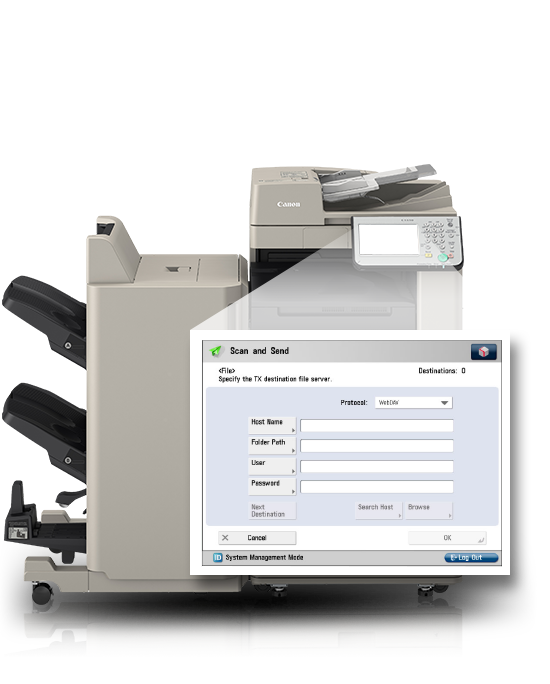
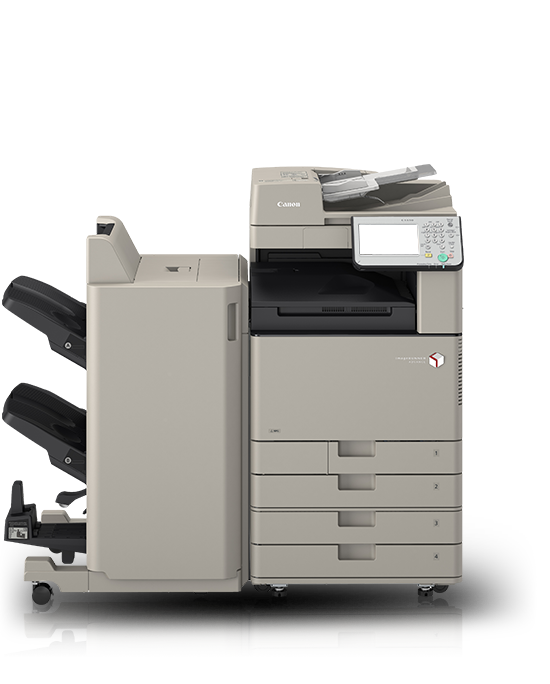
ใช้ร่วมกับเครื่องพิมพ์ imageRUNNER ADVANCE ผ่าน Scan and Send
- แตะปุ่ม [Scan] บนหน้าจอหลักของแอป Canon PRINT Business
- ตรวจสอบชื่อโฮสต์ [Host Name] บนหน้าจอสแกน “Scan
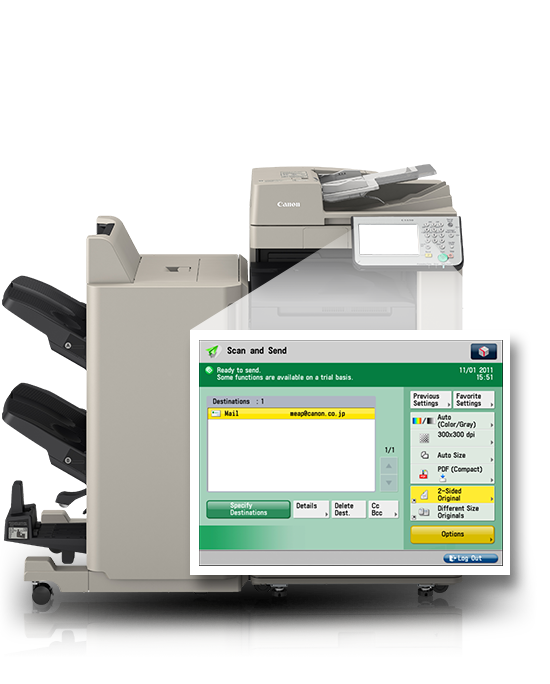
- วางต้นฉบับบนกระจกสแกนเนอร์หรือตัวป้อน แล้วแตะ [Scan and Send] ในหน้าเมนูหลัก “Main Menu” บนอุปกรณ์แคนนอนของคุณ
- แตะปุ่ม [New Destination] บนหน้าจอ
- แตะปุ่ม [File] ในเมนูป๊อปอัปและตั้งค่าปลายทาง
- เลือก [WebDAV] สำหรับช่อง [Protocol] และป้อนชื่อโฮสต์ [Host Name] ที่แสดงบนหน้าจอสแกน “Scan” ของแอป
- แตะปุ่ม [OK] เพื่อเริ่มการสแกน
วิธีการจับภาพ
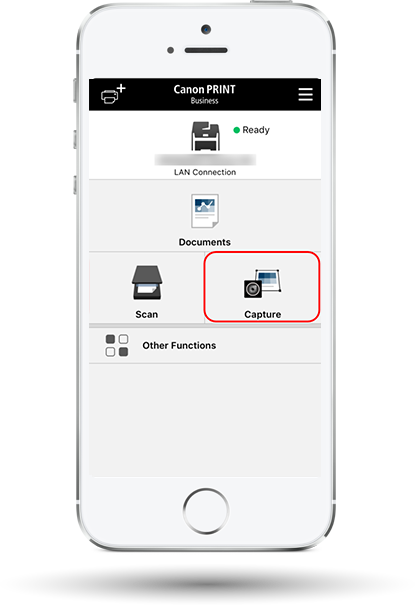
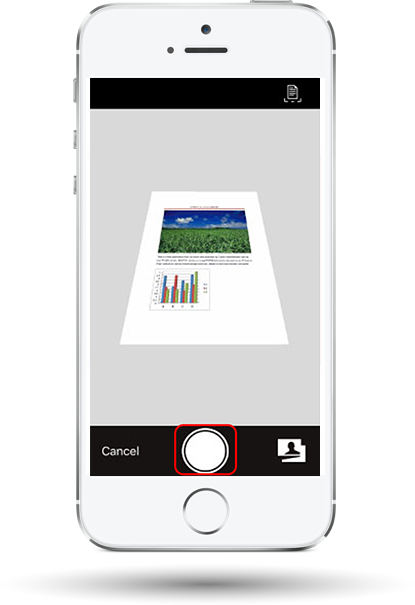
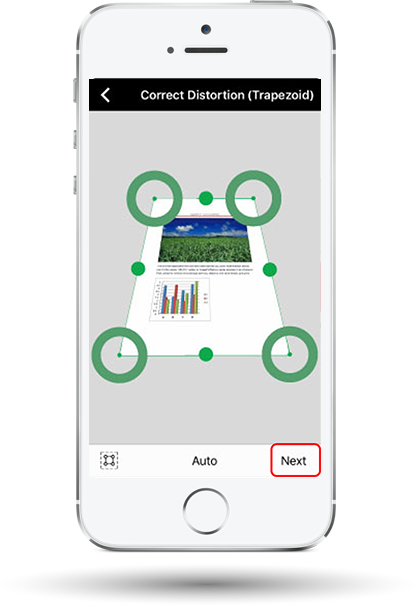
สำหรับ iOS
- แตะปุ่ม [Capture] บนหน้าจอหลักของแอป Canon PRINT Business
- แตะปุ่มชัตเตอร์เพื่อถ่ายภาพเอกสาร
- ใช้ฟังก์ชันแนะนำเพื่อเลือกส่วนของภาพที่ต้องการ จากนั้นแตะปุ่ม [Next]
สำหรับ Android™
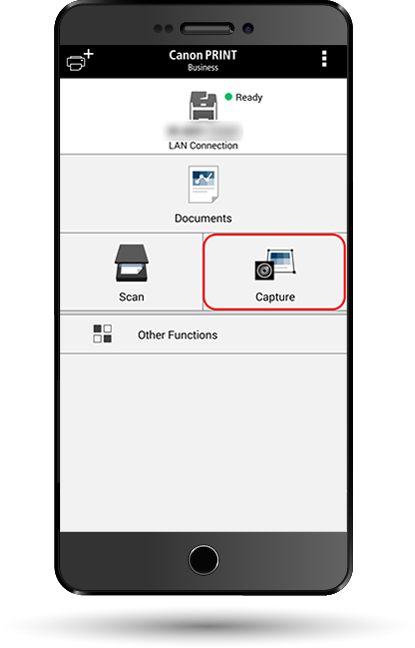
- แตะปุ่ม [Capture] บนหน้าจอหลักของแอป Canon PRINT Business
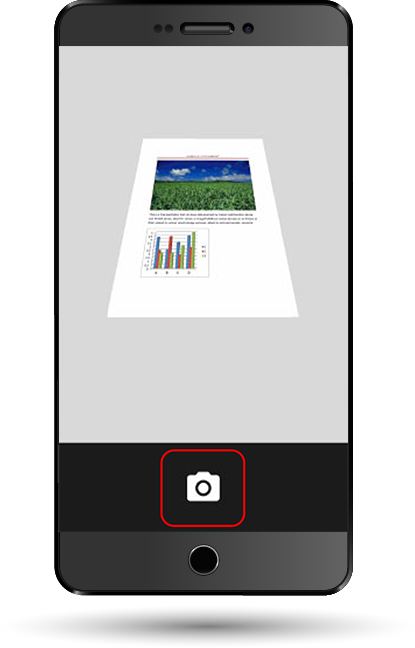
- แตะปุ่มชัตเตอร์เพื่อถ่ายภาพเอกสาร
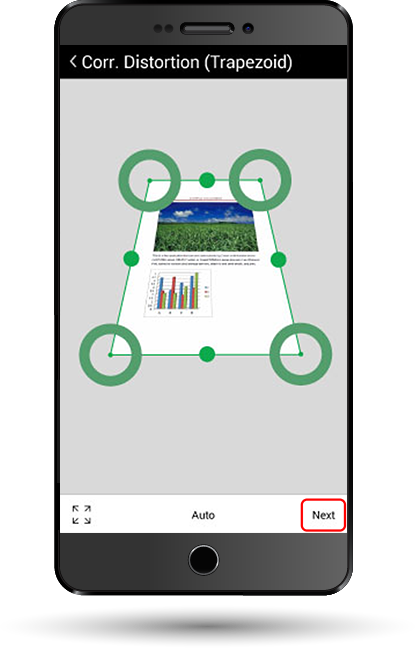
- ใช้ฟังก์ชันแนะนำเพื่อเลือกส่วนของภาพที่ต้องการ จากนั้นแตะปุ่ม [Next]
รองรับการใช้งานกับ iPhone® หรือ iPad®
ก่อนทำการพิมพ์และสแกน ตรวจสอบให้แน่ใจว่าอุปกรณ์แคนนอนของคุณเปิดอยู่และเชื่อมต่อกับเครือข่ายเฉพาะที่เดียวกันกับ iPhone หรือ iPad ของคุณเรียบร้อยแล้ว
สำหรับ imageCLASS การตั้งค่าการสแกนต้องเริ่มที่การกำหนดค่าบนอุปกรณ์ของแคนนอนก่อนเป็นอันดับแรก จากนั้นจึงกำหนดการตั้งค่าบนอุปกรณ์มือถือ
Apple, โลโก้ Apple, iPhone และ iPad เป็นเครื่องหมายการค้าของ Apple Inc. ซึ่งจดทะเบียนในประเทศสหรัฐอเมริกาและประเทศอื่นๆ App Store เป็นเครื่องหมายบริการของ Apple Inc.
รองรับการใช้งานกับอุปกรณ์มือถือ Android
ก่อนทำการสแกน ตรวจสอบให้แน่ใจว่าอุปกรณ์แคนนอนของคุณเปิดอยู่และเชื่อมต่อกับเครือข่ายเฉพาะที่เดียวกันกับอุปกรณ์มือถือ Android ของคุณเรียบร้อยแล้ว
สำหรับ imageRUNNER ADVANCE ที่ใช้ฟังก์ชันนี้ จะต้องกำหนดค่าสำหรับการตั้งค่าการสแกนบนอุปกรณ์มือถือก่อน จากนั้นจึงกำหนดการตั้งค่าการสแกนบนอุปกรณ์ของแคนนอน
"MEAP" เป็นเครื่องหมายการค้าของ Canon Inc. และหมายถึง "แพลตฟอร์มแอปพลิเคชัน" สำหรับอุปกรณ์ของแคนนอน
Android, Google, Google Play และเครื่องหมายอื่นๆ เป็นเครื่องหมายการค้าของ Google Inc.
Specifications
Compatibility
Laser Printers
Compatible Printer Models
| imageCLASS | |||
| Single Function Printers | Multi-Function Printers | ||
| Monochrome | Colour | Monochrome | Colour |
| LBP113w | LBP621Cw | MF113w | MF641Cw |
| LBP913w | LBP623Cdw | MF913w | MF643Cdw |
| LBP6030w | LBP664Cx | MF244dw | MF645Cx |
| LBP6230dn | LBP712Cx | MF264dw | MF746Cx |
| LBP161dn | LBP841Cdn | MF237w | MF631Cn |
| LBP162dw | LBP843Cx | MF266dn | MF633Cdw |
| LBP226dw | LBP611Cn | MF269dw | MF635Cx |
| LBP228x | LBP613Cdw | MF445dw | MF735Cx |
| LBP325x | LBP654Cx | MF449x | MF621Cn |
| LBP351x | LBP7100Cn | MF543x | MF628Cw |
| LBP352x | LBP7110Cw | MF232w | MF729Cx |
| LBP8100n | LBP7680Cx | MF246dn | MF810Cdn |
| LBP8780x | LBP7780Cx | MF249dw | MF8210Cn |
| LBP214dw | MF426dw | MF8280Cw | |
| LBP215x | MF429x | MF8580Cdw | |
| LBP312x | MF525x | ||
| LBP251dw | MF212w | ||
| LBP253x | MF217w | ||
| LBP6680x | MF226dn | ||
| LBP6780x | MF229dw | ||
| MF6180dw | |||
| MF416dw | |||
| MF515x | |||
Business Multi-Function Devices
Compatible Devices
| imageRUNNER | imageRUNNER ADVANCE | ||
| Monochrome | Colour | Monochrome | Colour |
| iR1643i | iRC1325 | iR-ADV 400i | iR-ADV C355i |
| iR1643iF | iRC3020 | iR-ADV 500i | iR-ADV C356i/ C356i III |
| iR2625i | iR-ADV 615i III | iR-ADV C3520i/C3520i III | |
| iR2630i | iR-ADV 715iZ III | iR-ADV C3525i/C3525i III | |
| iR2635i | iR-ADV 4525i/ 4525i III | iR-ADV C3530i/C3530i III | |
| iR2645i | iR-ADV 4535i/4535i III | iR-ADV C5535i/C5535i III | |
| iR2006N | iR-ADV 4545i/4545i III | iR-ADV C5540i/C5540i III | |
| iR2206N | iR-ADV 4551i/ 4551i III | iR-ADV C5550i/C5550i III | |
| iR1435 | iR-ADV 6555i/6555i III | iR-ADV C5560i/C5560i III | |
| iR1435iF | iR-ADV 6565i/6565i III | iR-ADV C7570i/C7570i III | |
| iR2004N | iR-ADV 6575i/6575i III | iR-ADV C7580i/C7580i III | |
| iR2204N | iR-ADV 8505/8505 III | iR-ADV C7260 | |
| iR2520W | iR-ADV 8585/8585 III | iR-ADV C7270 | |
| iR2525W | iR-ADV 8595/8595 III | iR-ADV C3320 | |
| iR2530W | iR-ADV 4235 | iR-ADV C3325 | |
| iR2535W | iR-ADV 4245 | iR-ADV C3330 | |
| iR2545W | iR-ADV 4251 | iR-ADV C5235 | |
| iR-ADV 6255 | iR-ADV C5240 | ||
| iR-ADV 6265 | iR-ADV C5250 | ||
| iR-ADV 6275 | iR-ADV C5255 | ||
| iR-ADV 8095 | iR-ADV C9270 PRO | ||
| iR-ADV 8105 | |||
| iR-ADV 8295 | |||
Requirements
- Mobile terminals must be connected via Wi-Fi to the same network as the printers
- Printers must be switched on and connected via LAN (wired or wireless)
- In order to use the Canon PRINT Business app for scanning, you may need to update the firmware of the Canon device
Support
Canon PRINT Business is a free application that enables you to print photographs and documents, read scanned data, upload to cloud storage services on a Canon laser multi-function device or laser printer from an iOS terminal or Android device.
Need help with the settings?
Refer to the web manual here for Android or for iOS.
ข้อจำกัดความรับผิดชอบของสินค้า
- 01. ราคา, ข้อมูลจำเพาะ, การวางจำหน่ายและข้อกำหนดในการให้บริการอาจมีการเปลี่ยนแปลงโดยไม่ต้องแจ้งให้ทราบล่วงหน้า
- 02. ผลิตภัณฑ์/บริการอาจได้รับการผลิตและ/หรือจัดหาให้กับแคนนอนโดยผู้ผลิต/ผู้จัดหาที่เป็นบุคคลที่สามเพื่อการจำหน่าย/ขายต่อ (ผลิตภัณฑ์ที่ไม่ใช่ตราสินค้าแคนนอน)
- 03. ราคาข้างต้นเป็นราคาขายปลีกที่แนะนำในสกุลเงินบาทและอาจมีการเปลี่ยนแปลงโดยไม่ต้องแจ้งให้ทราบล่วงหน้า